4 мин
Инструкция для грузополучателей по проверке настроек для 1С-ЭПД/ЭДО
Как грузополучателю быстро проверить настройки для работы с 1С-ЭПД
Перед началом работы с электронными перевозочными документами стоит проверить настройки ЭДО. Это занимает несколько минут, зато помогает избежать ситуации, когда ЭПД уже отправлен, а документ не загружается в программу.
1. Сначала проверяем, актуален ли релиз 1С
Возможности для работы с ЭПД зависят от версии программы, поэтому важно убедиться, что установлен актуальный релиз.
В правом верхнем углу откройте главное меню, выберите «О программе».
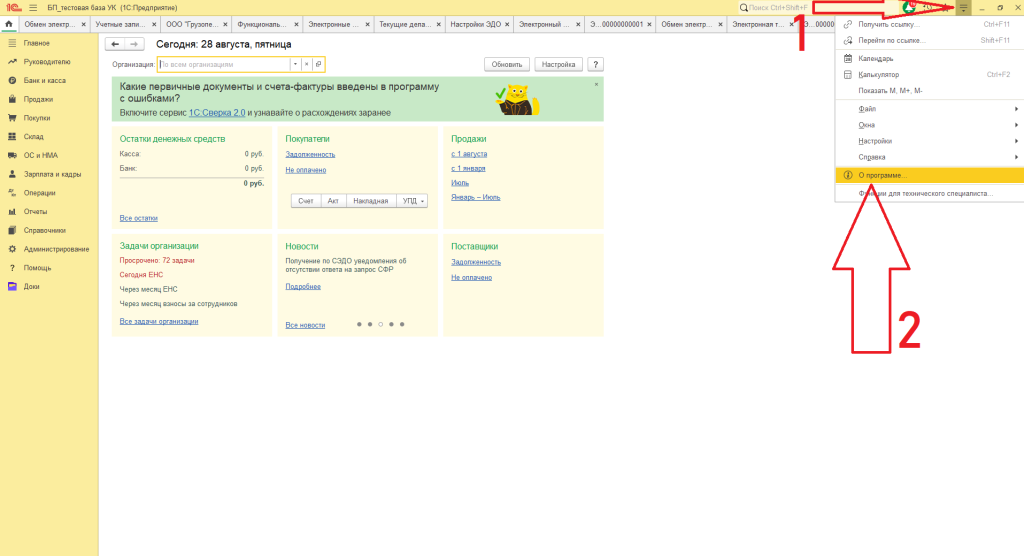
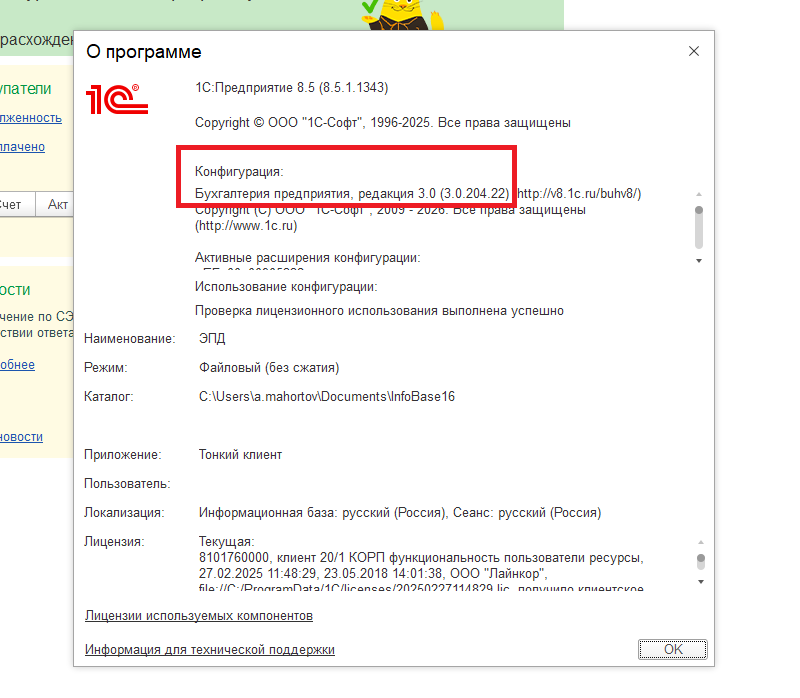
В открывшемся окне найдите строку с версией конфигурации.
- Для «1С:Бухгалтерия предприятия» (редакция 3.0) подойдут релизы начиная с 3.0.201.16 и новее;
- В «1С:Управление торговлей» нужна редакция 11.5 и выше;
- В «1С:УНФ» — редакция 3.0 и выше;
- Также поддержка есть в «1С:ERP» (редакция 2.5), «1С:Комплексная автоматизация» (2.5) и в специализированных транспортных решениях вроде «1С:Управление автотранспортом».
2. Проверяем сертификат учётной записи ЭДО
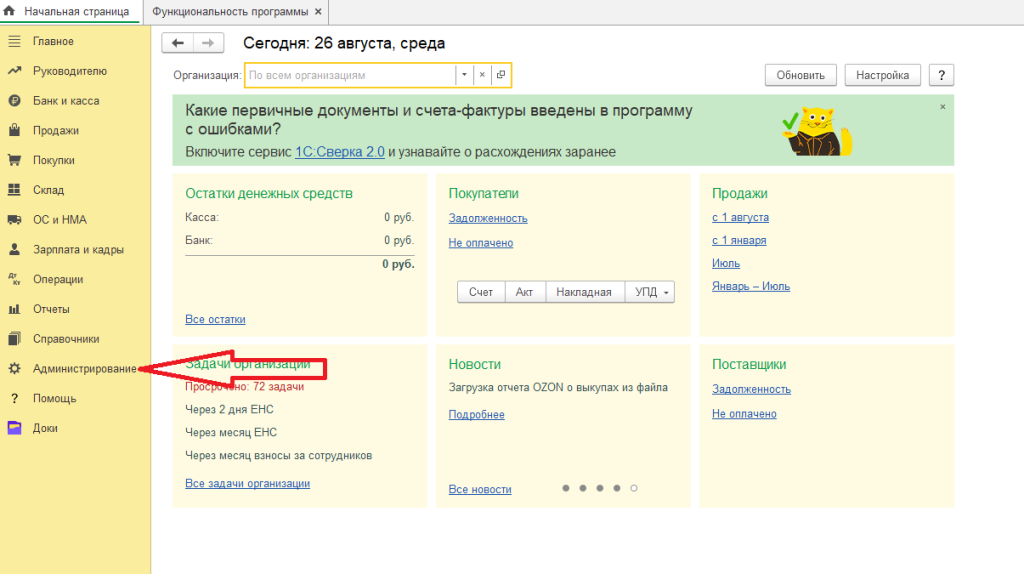
Откройте раздел: Администрирование → Обмен электронными документами.
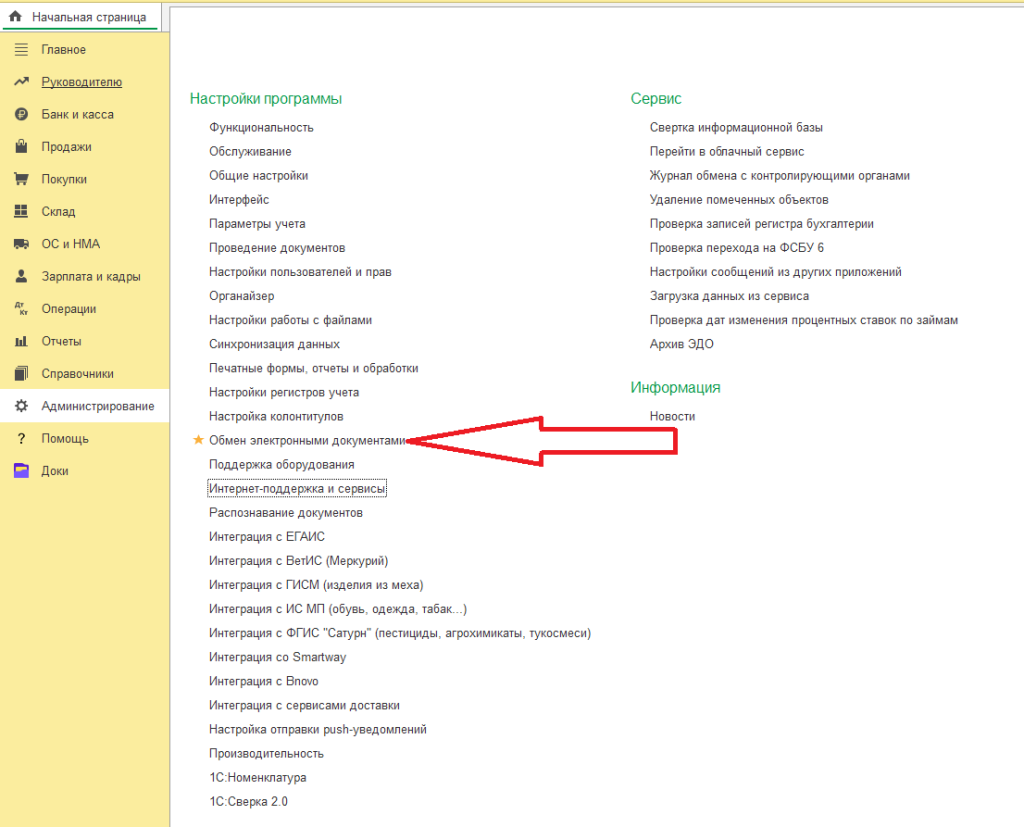
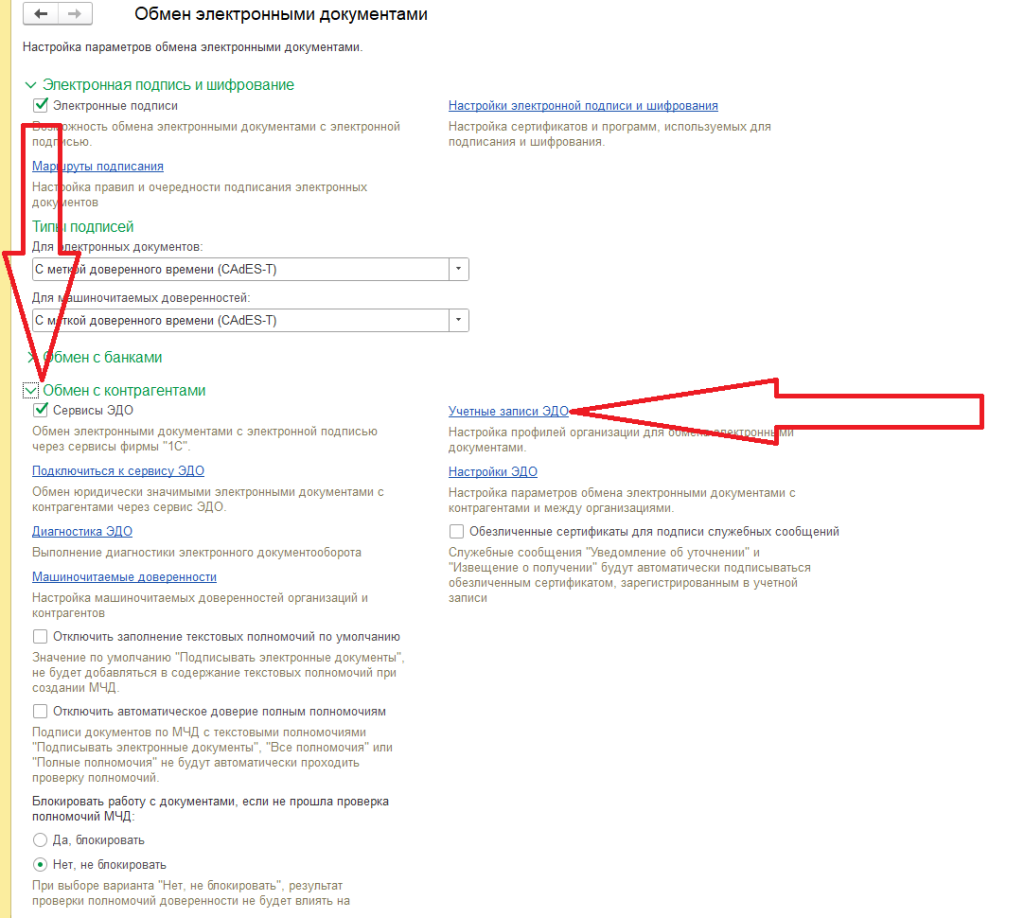
Разверните блок «Обмен с контрагентами» и выберите «Учётные записи ЭДО». Затем откройте нужную учётную запись.
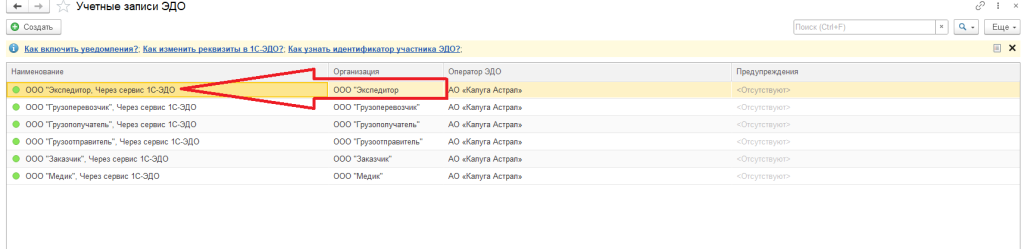
Проверьте срок действия сертификата, он должен быть актуальным.
Например, если сертификат закончился вчера, входящие документы могут не загрузиться. Сначала продлите или замените сертификат, а потом продолжайте настройку.
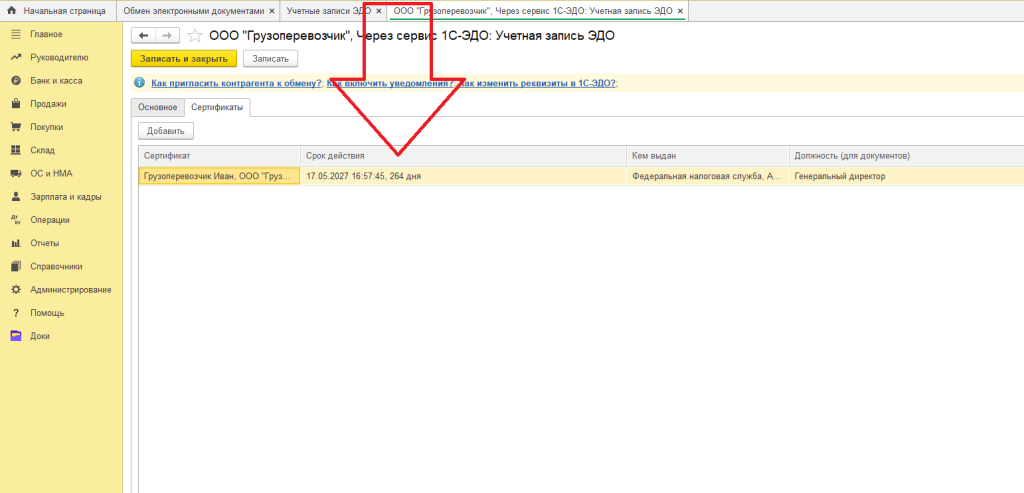
3. Проверяем нужные настройки
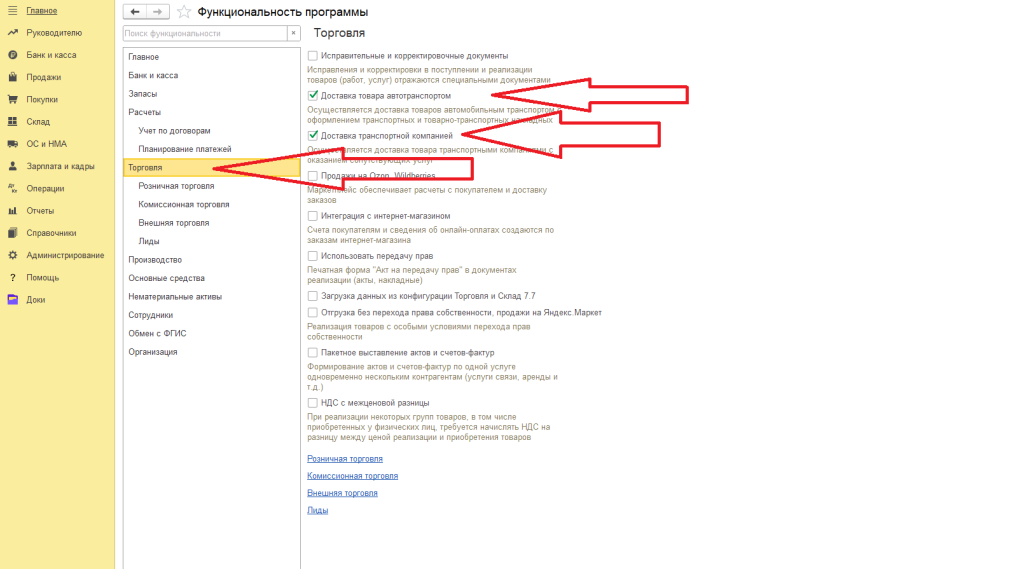
Перейдите в раздел «Функциональность» и убедитесь, что нужные возможности для работы с электронными документами активны.
Это важный шаг. Без включённых функций часть разделов и команд может просто не появиться в интерфейсе.
Если не видите настройки ЭДО, не спешите искать ошибку в обмене. Сначала проверьте функциональность программы.
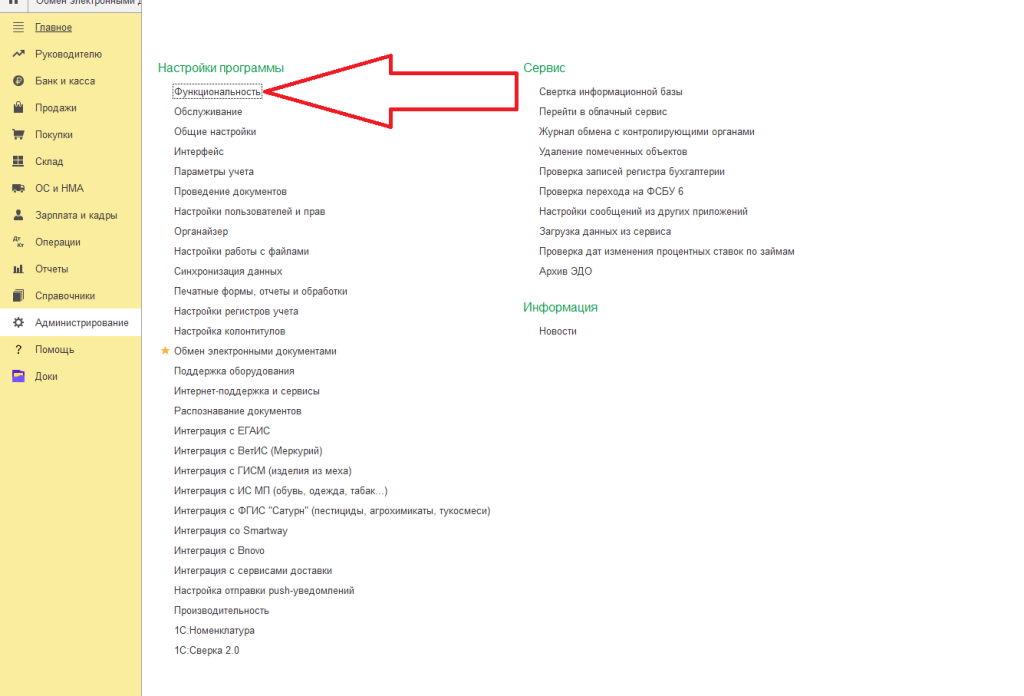
4. Убедиться, что обмен настроен со всеми участниками ЭПД
Откройте «Текущие дела ЭДО», затем выберите «Настройки ЭДО».
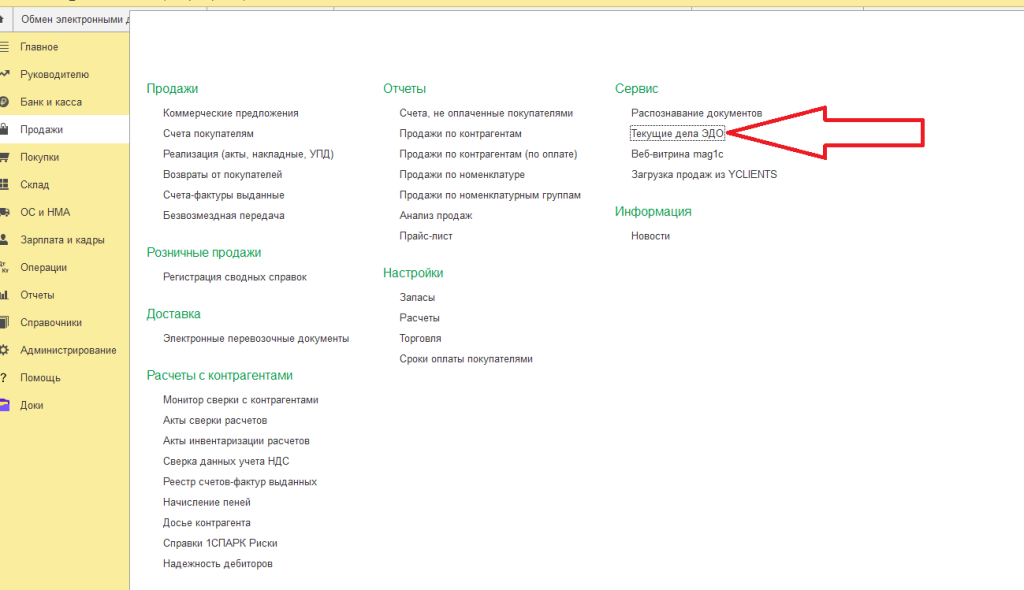
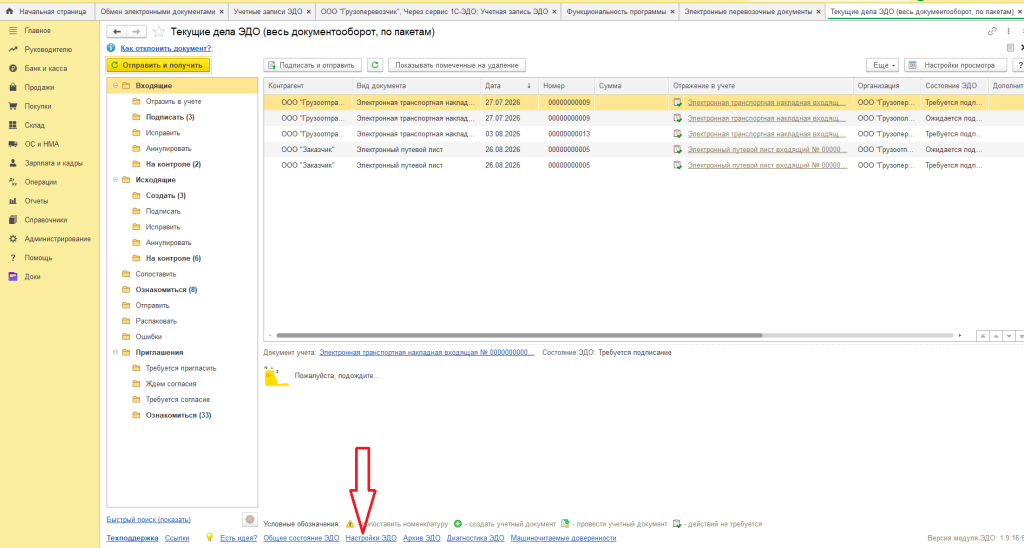
Проверьте, что обмен настроен со всеми участниками перевозки, с которыми вы работаете в ЭПД.
К примеру, документ может быть создан корректно, но не дойти до получателя, если для одного из участников не настроен обмен. Лучше проверить это заранее, до первой реальной отгрузки.
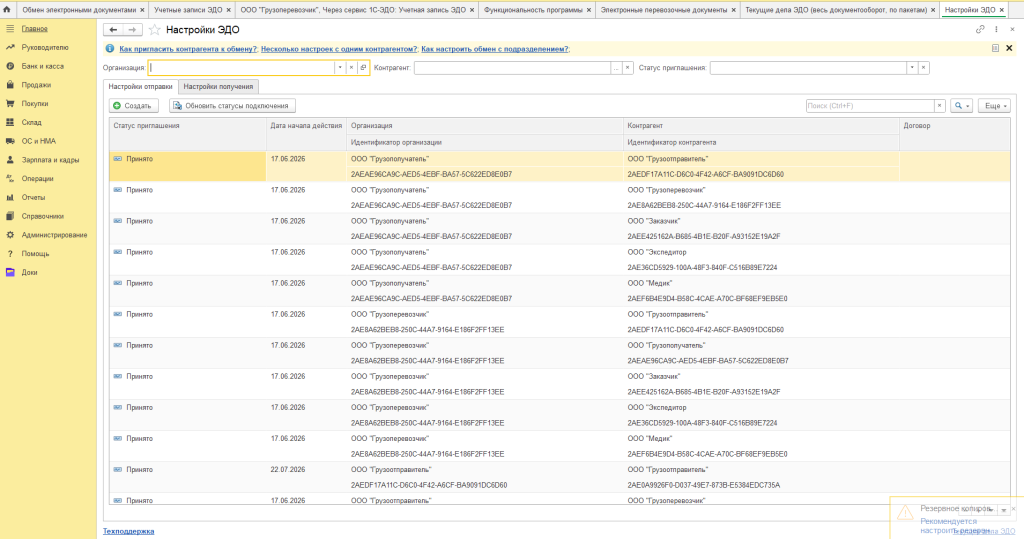
5. Загружаем входящие перевозочные документы
Перейдите в интерфейс работы с ЭПД и нажмите «Выполнить обмен».
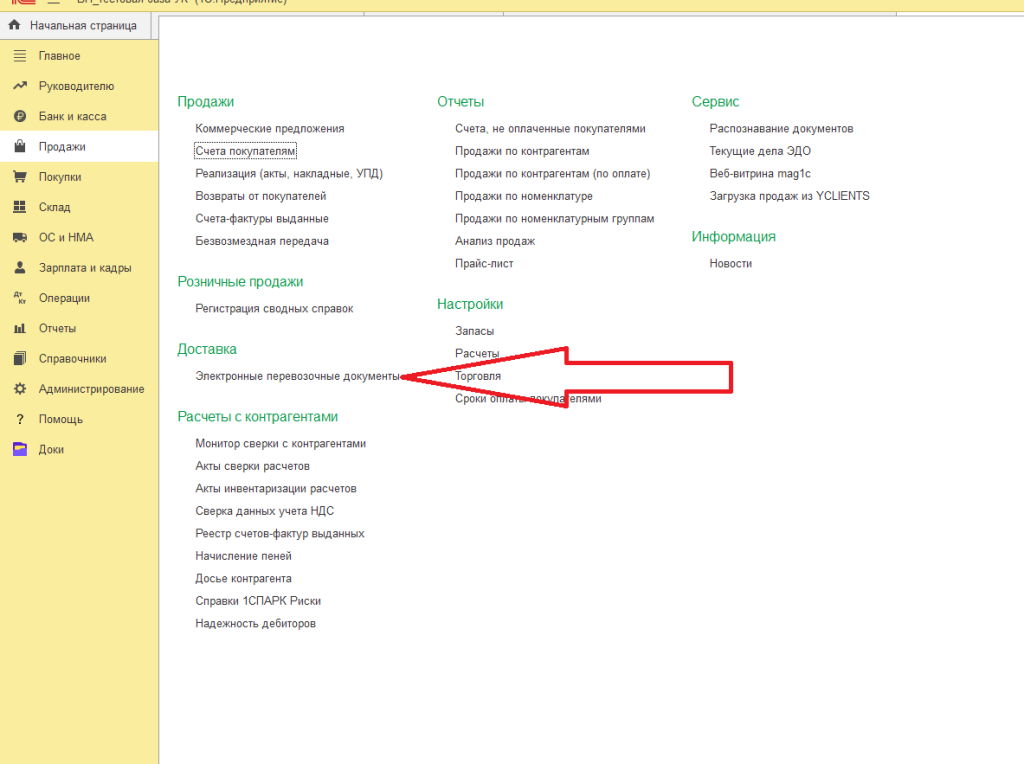
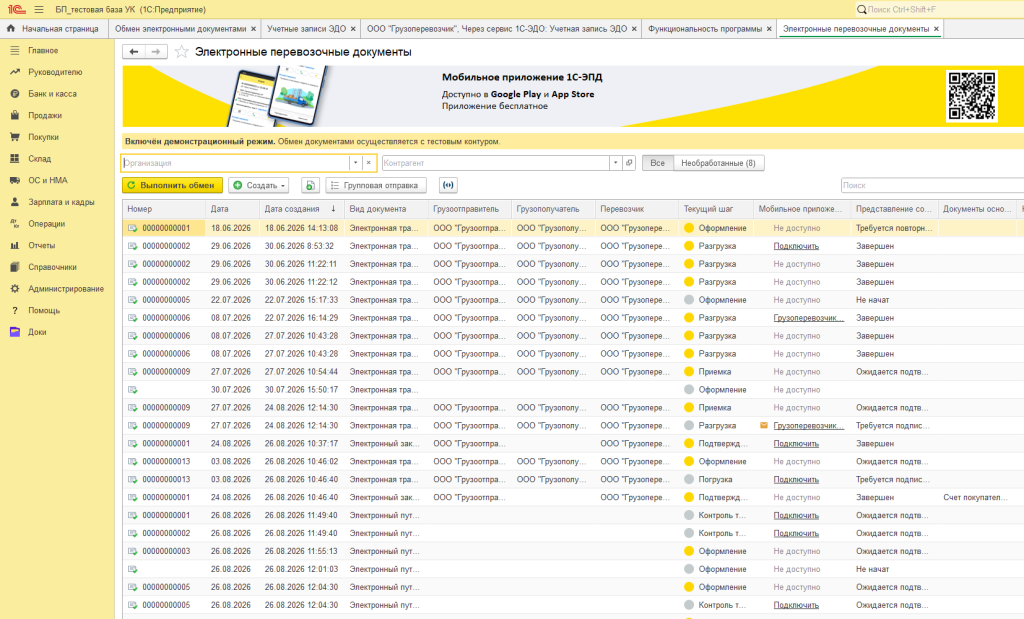
Программа запросит новые документы и загрузит входящие электронные перевозочные документы, если они уже отправлены вам.
Если документов пока нет, это не всегда означает проблему. Возможно, грузоотправитель ещё не отправил ЭПД или документ ждёт действий другого участника.
Регулярно выполняйте обмен, особенно в дни поставок. Тогда ЭПД и ЭТрН будут появляться в программе вовремя, а работа с документами станет привычным процессом, а не отдельной сложной задачей.
    Автор:
    Руководитель группы сервис-инженеров
Андрей Махортов